
Priručnik • Uvod
Šta je MouseKit?
Vrhunski alat za prezentere !
MouseKit je profesionalni skup alata koji pomaže da kursor miša uvek bude jasno vidljiv na ekranu — posebno kada nešto objašnjavaš, demonstriraš ili držiš prezentaciju.
Na velikim monitorima, projektorima ili u radu sa više ekrana često se dešava da publika jednostavno izgubi iz vida gde se kursor nalazi. Dok ti tačno znaš gde pokazuješ, drugima to na ekranu nije uvek tako očigledno.
MouseKit rešava upravo taj problem.
Aplikacija oprema kursor čitavim arsenalom vizuelnih efekata i alata koji naglašavaju pokrete miša, klikove i važne delove ekrana. Zahvaljujući tome, publika mnogo lakše prati šta radiš i gde usmeravaš pažnju.
Kada se jednom navikneš na ovakav način rada, brzo shvatiš koliko prezentacije i demonstracije postaju preglednije. I da — kursor tada prestaje da „begi“ po ekranu kao da igra žmurke sa publikom. 🙂
Čemu služi MouseKit
MouseKit pretvara običan kursor u mali vizuelni vodič kroz ono što se dešava na ekranu.
Umesto da publika pokušava da pogodi gde pokazuješ ili na šta se odnosi objašnjenje, aplikacija omogućava da svaki pokret miša bude jasno vidljiv i lak za praćenje.
Sve funkcije su organizovane tako da imaš sve na jednom mestu, a možeš ih koristiti samo onda kada su ti zaista potrebne.
Među najćešće korišćenim funkcijama su:
- Indikator kursora
- Trag kretanja miša
- naglašavanje klikova
- Kursor u boji i pulsiranje
- Crtanje i skiciranje direktno po ekranu
- alati za naglašavanje važnih delova sadržaja u Prezentacijama
Gde sve možeš da ga koristiš
MouseKit je posebno koristan u svim situacijama kada želiš da publika jasno vidi šta se dešava na ekranu.
Na primer:
- tokom predavanja i prezentacije na projektoru ili velikom monitoru
- u online sastančima i prezentacijama (Zoom, Teams, Meet…)
- prilikom snimanja tutorijala ili edukativnih videa
- kada demonstriraš softver ili objašnjavaš neki proces
- u radu sa više monitora, gde se kursor lako izgubi
- tokom obuke korisnika ili studenata
Vremenom ćeš verovatno primetiti da MouseKit postaje blizak i pouzdan saradnik u svim situacijama gde treba jasno pokazati šta se dešava na ekranu.
Priručnik • Pregled Panela
Pregled Panela
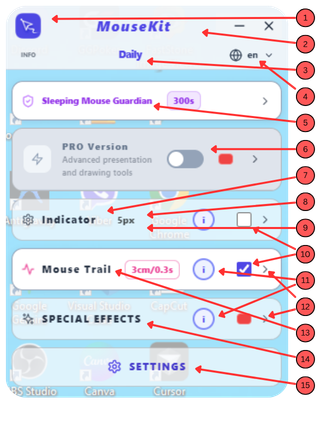
MouseKit ima tri kontrolna panela kroz koja upravljaš aplikacijom, biraš način rada i podešavaš sve što ti je potrebno za svakodnevni rad, prezentacije, edukaciju i crtanje po ekranu.
Najjednostavnije rečeno:
Standardni panel je za svakodnevni rad, vidljivost kursora, trag kretanja i osnovne funkcije. PRO panel dodaje napredne alate za prezentacije, online sastanke, edukaciju i crtanje. Panel podešavanja služi da podesiš sistemske opcije, zvuk, profile i brze prečice. Ako koristiš PRO verziju, na panelu imaš i PRO prekidac kojim prelaziš iz Standardnog u PRO režim rada. Ako koristiš Standard verziju, taj deo ostaje van dometa, ali i dalje imaš sve što ti treba za osnovnu vidljivost, sigurniji rad i „šaranje“ po ekranu bez komplikovanja života. Ukratko: aplikacija ti ne traži doktorat, samo mali savez sa mišem. 🙂
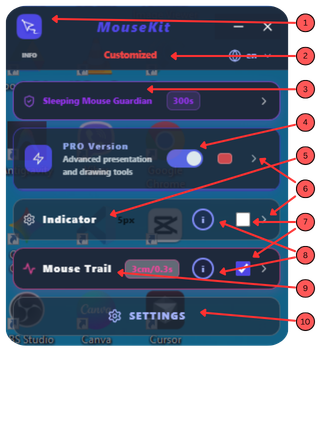
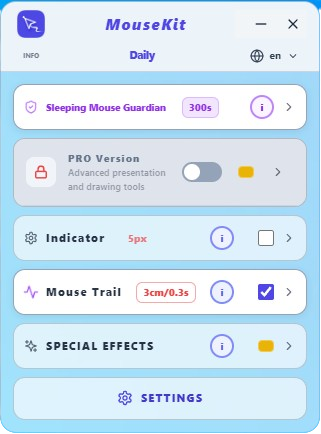
Standardni panel je tvoja polazna tačka. Na njemu su funkcije koje ćeš najćešće koristiti: Stražar, Indikator, Trag kretanja, a u Standard verziji i Specijalni efekti kao bonus, plus dugme za Podešavanja. To je panel za situacije kada želiš da ti kursor bude vidljiviji, da lakše pratiš njegovo kretanje i da izbegneš pogrešan klik kad miš „zadrema“.
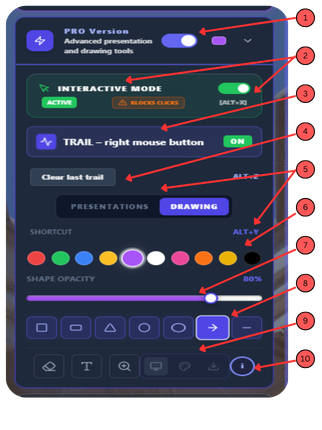
PRO panel je namenjen ozbiljnijem prezenterskom i edukativnom radu. On uvodi naprednije ponašanje overleya, Interaktivni mod, interaktivne funkcije za prezentacije ili crtanje, i selektivni trag desnim tasterom, oblike i alate. Drugim rečima: kada više ne želiš samo da pokazuješ gde je miš, nego da ekran stvarno koristiš kao alat za objašnjavanje — tu na scenu stupa PRO panel.
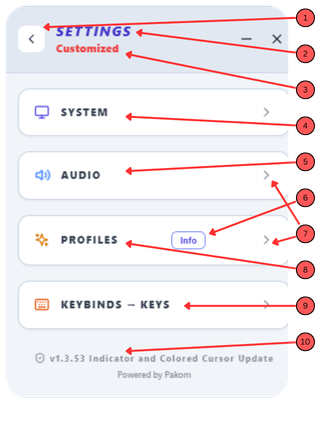
Panel podešavanja je mesto gde aplikaciju prilagođavaš sebi. Tu uključuješ pokretanje sa Windows-om, biraš tamni režim, uključuješ ili gasiš zvučne efekte, menjaš Profile i podešavaš prečice na tastaturi. Profili su važni zato što ti omogućavaju da sačuvaš unapred definisane režime rada i da ih brzo menjaš u zavisnosti od situacije. Ako voliš da sve radi „po tvome“, ovde je komandni most. Ako ne voliš da čačkaš podešavanja — nema veze, i dalje ćeš se snaći, samo malo sporije nego što ćeš priznati. 🙂


U nastavku priručnika svaki od važnih delova panela biće objašnjen posebno, tako da ne moraš sve da pamtiš odjednom.
Za početak je dovoljno da zapamtiš ovo: Standardni panel je za osnovni rad, PRO panel za napredne prezenterske i crtačke funkcije, a Podešavanja za tvoju ličnu kontrolu nad aplikacijom.
Priručnik • Brzi Start
Brzi Start
Ako te mrzi da čitaš uputstvo od početka do kraja — nisi jedini. 🙂
MouseKit je dizajniran tako da možeš da kreneš odmah, bez ikakvih priprema. Sve što treba da uradiš je da izabereš jedan od tri preporučena Profila i aplikacija će se sama podesiti za tu situaciju.
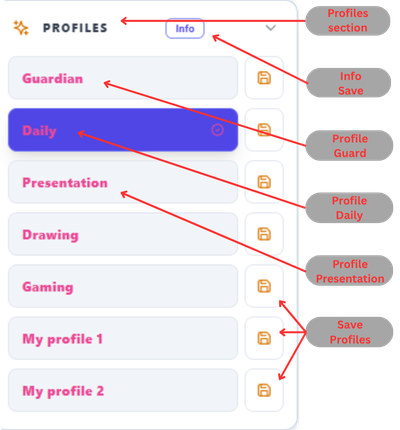
Profil aktiviraš jednim klikom u Panelu Podešavanja, u sekciji PROFILI.
Napomena: kada prvi put pokreneš aplikaciju, automatski je aktivan Profil Svakodnevni rad — možeš odmah da kreneš sa radom.
Šta su Profili i kako rade
Profil je unapred sačuvan skup svih podešavanja aplikacije — aktivnih funkcija i njihovih parametara — koji se aktivira jednim klikom.
Zamisli to ovako: umesto da svaki put ručno podešavaš STRAŽAR, Indikator, TRAG i sve ostalo, klikneš na 'Prezentacije' i sve se automatski postavi kako treba za tu situaciju.
U aplikaciji postoji 7 Profila: 5 unapred podešenih za najčešće situacije i 2 slobodna ('Moj profil 1' i 'Moj profil 2') koja možeš da prilagodiš potpuno po svojoj meri.
Za bolju vidljivost kursora u svakodnevnom radu
Idealan ako radiš na velikom monitoru ili sistemu sa više ekrana. Lako pratiš kursor bez vizuelnih efekata koji smetaju.
Aktivne funkcije:
- — crveni / 3cm / 0.3s / 5px
- — uvek aktivan
Za predačace, prezentere i sve koji dele ekran
Kompletan set alata za profesionalne prezentacije i online nastavu. Aktivira PRO Panel sa interaktivnim funkcijama.
Aktivne funkcije:
- — uključena
- — uključen
- — crni / uključen
- — crveni /
300cm / 90s / 3px - — crni / 15px
- — max 10s
Za one koji žele samo zaštitu — bez ičeg drugog
Najjednostavniji profil. Aktivan je samo STRAŽAR koji bdi nad tvojim mišem u pozadini, dok su sve ostale funkcije isključene.
Aktivne funkcije:
- — uvek aktivan
Menjaj slobodno — ništa ne možeš da pokvariš! 🙂 Eksperimentiši sa funkcijama i parametrima koliko hoćeš. Uvek se možeš vratiti na početak jednim klikom na željeni Profil.
Zapamti: STRAŽAR je uvek aktivan bez obzira na to koji Profil koristiš — čak i kada su sve ostale funkcije isključene. To je jedina funkcija koja radi u pozadini sve vreme dok je aplikacija uključena, jer aktivira pulsiranje čim se miš uspava!
PRIRUČNIK · STANDARDNA VERZIJA — uvod
Standardna verzija
Ova verzija je fokusirana na: pomoć u svakodnevnom radu, povećanje vidljivosti i praćenja kretanja kursora, šaranje po ekranu, sigurnosti kod pokretanja „uspavanog“ miša, pa čak i za pomoć u generisanju online prezentacija.
Standard mod je „svaki dan mod“: • Sigurnost i Orijentacija — da ti miš bude vidljiv i da ti aplikacija pomogne da ne pogrešiš klikom. • Komotniji rad — da ti trag u svakom trenutku pokazuje kretanje miša po ekranu (ekranima). • Crtanje po ekranu — za igriće i koncentraciju pri razmišljanju (švrljaj ekran umesto papira). • Prezentacije — može se koristiti i u prezentacijama, ali je PRO režim vrhunski dizajniran baš za prezentere. Standard verzija sadrži 4 sektora sa funkcijama, a detalje o svakoj možeš pogledati u karticama ispod ili u narednim sekcijama ovog uputstva.
Standard panel
STRAŽAR za uspavanog miša
Detektuje kad miš miruje i automatski pulsira kao upozorenje — da te spreči od slučajnog klika. Podesi vreme reakcije od 10 do 600 sekundi. Ova funkcija je uvek aktivna, kad je aplikacija pokrenuta!
Indikator + Kursor u boji + Pulsiranje
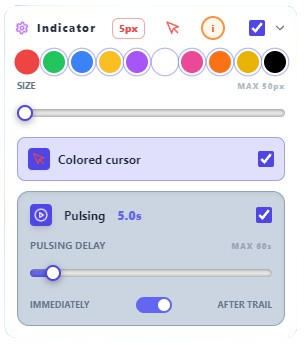
Postavlja kuglicu i/ili obojeni kursor umesto standardnog Windows kursora radi bolje vidljivosti. Boja, veličina i pulsiranje su podešavanja koja biraš sam.
⚠ Aktivira blokiranje klikova
TRAG kretanja
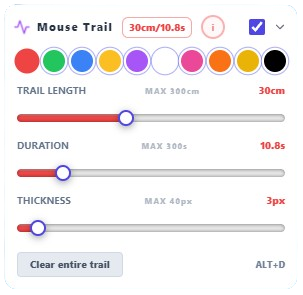
Iscrtava trag iza kursora dok se kreće. Podesi boju, dužinu, trajanje i debljinu. Može se privremeno prekinuti brzom prečicom i obrisati u potpunosti.
SPECIJALNI EFEKTI — bonus
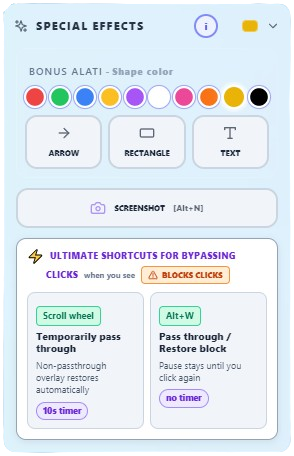
Odabrane PRO funkcije dostupne i u Standard modu za edukacije i online prezentacije: Strelica, Pravougaonik i Tekst na ekranu.
⚠ Aktivira blokiranje klikova
Važno: Funkcije Indikator, Kursor u boji i sve opcije iz Specijalnih efekata aktiviraju nepropusni overlay — dok su uključene, klikovi ne dopiru do ikona i prozora ispod. Isključi ih kad završiš ili privremeno deaktiviraj nepropusni overlay (radno platno) klikom na odgovarajuću Brzu prečicu.